这篇是旧博客里两篇 RAID 笔记的合并版。一篇讲概念,一篇记录 Dell 服务器上的实际配置。单独看都偏碎,合在一起更适合日后查阅:先判断该用哪种 RAID,再进入 Dell 配置界面创建虚拟磁盘。
Table of contents
Open Table of contents
RAID 是什么
RAID,全称是 Redundant Array of Independent Disks,中文通常叫“独立磁盘冗余阵列”。它把多块物理硬盘组合成一个或多个逻辑磁盘,让操作系统看起来像是在使用一块盘。
RAID 通常有三个目标:
- 提升性能: 多块盘同时读写,吞吐能力高于单盘。
- 增加可用性: 通过镜像或校验,即使坏一块盘,也可以继续运行。
- 扩大容量: 把多块盘组合成一个更大的逻辑空间,便于管理。
但有一句话必须放在最前面:
RAID 不是备份。RAID 解决的是单盘故障时服务不中断,不解决误删除、勒索病毒、火灾、机房事故和人为操作失误。
如果数据重要,正确策略应该是:
RAID + 定期备份 + 异地副本常见 RAID 级别怎么选
RAID 0:只要性能,不要安全
RAID 0 会把数据分块后写入多块硬盘。
- 最少硬盘:2 块
- 可用容量:N 块盘容量之和
- 优点:读写性能高
- 缺点:任意一块盘坏,全部数据丢失
- 适合:缓存盘、临时素材盘、可重建的数据
RAID 1:两块盘互为镜像
RAID 1 会把同一份数据写入两块盘。
- 最少硬盘:2 块
- 可用容量:约 50%
- 优点:安全性高,适合系统盘
- 缺点:空间利用率低
- 适合:操作系统盘、关键启动盘、小容量重要数据盘
RAID 5:容量和安全的折中
RAID 5 使用分布式奇偶校验,可以容忍任意一块盘故障。
- 最少硬盘:3 块
- 可用容量:
(N - 1) * 单盘容量 - 优点:容量利用率较好,读性能不错
- 缺点:写入有校验开销,重建期间风险高
- 适合:中小型文件服务器、一般数据存储
如果硬盘容量很大,RAID 5 重建时间可能很长,期间再坏一块盘就会丢数据。现在大容量机械盘场景下,要谨慎使用 RAID 5。
RAID 6:能同时坏两块盘
RAID 6 类似 RAID 5,但有双重校验。
- 最少硬盘:4 块
- 可用容量:
(N - 2) * 单盘容量 - 优点:可容忍两块盘故障
- 缺点:写入性能更差,容量利用率低于 RAID 5
- 适合:大容量硬盘阵列、归档存储、对安全性要求更高的 NAS
RAID 10:性能和可靠性都要
RAID 10 是先做 RAID 1 镜像,再做 RAID 0 条带。
- 最少硬盘:4 块,且通常为偶数
- 可用容量:约 50%
- 优点:性能好,重建快,可靠性高
- 缺点:成本高
- 适合:数据库、虚拟化主机、高负载业务
常见场景建议
| 场景 | 推荐方案 | 原因 |
|---|---|---|
| 系统盘 | RAID 1 | 容量需求不大,可靠性优先 |
| 小型文件服务器 | RAID 5 | 容量利用率和安全性较平衡 |
| 大容量 NAS | RAID 6 | 重建时间长,双校验更稳 |
| 数据库或虚拟化 | RAID 10 | 性能、可靠性和重建速度都更好 |
| 临时缓存 | RAID 0 | 只追求速度,数据可丢 |
Dell 服务器配置目标
旧文中的需求是:
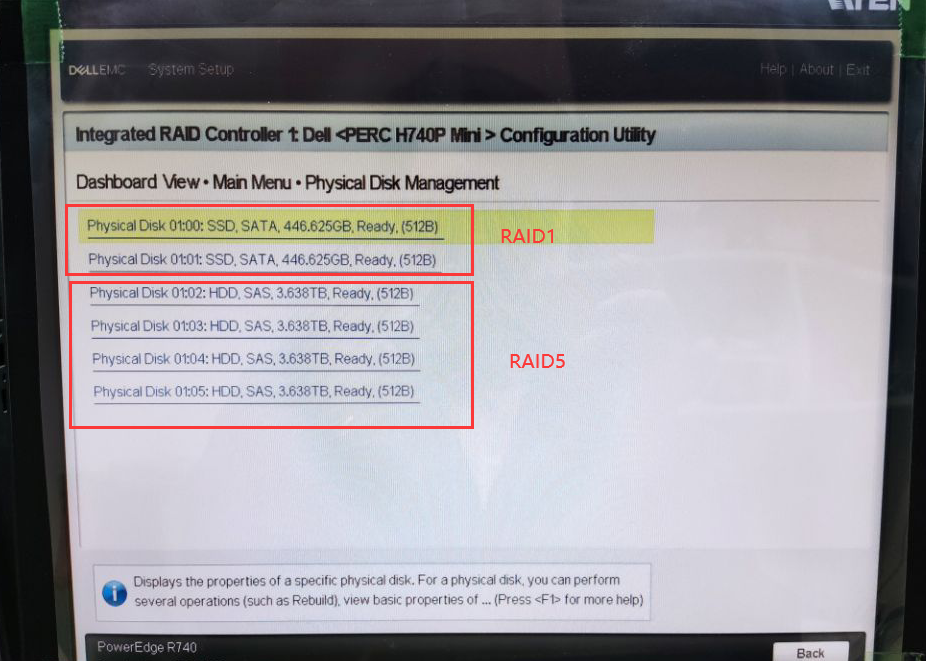
- 前 2 块 480GB SSD 做 RAID 1,用来安装系统。
- 后 4 块 4TB 机械盘做 RAID 5,用来存数据。
这个方案很常见:系统盘追求稳定,数据盘追求容量和一定容错。
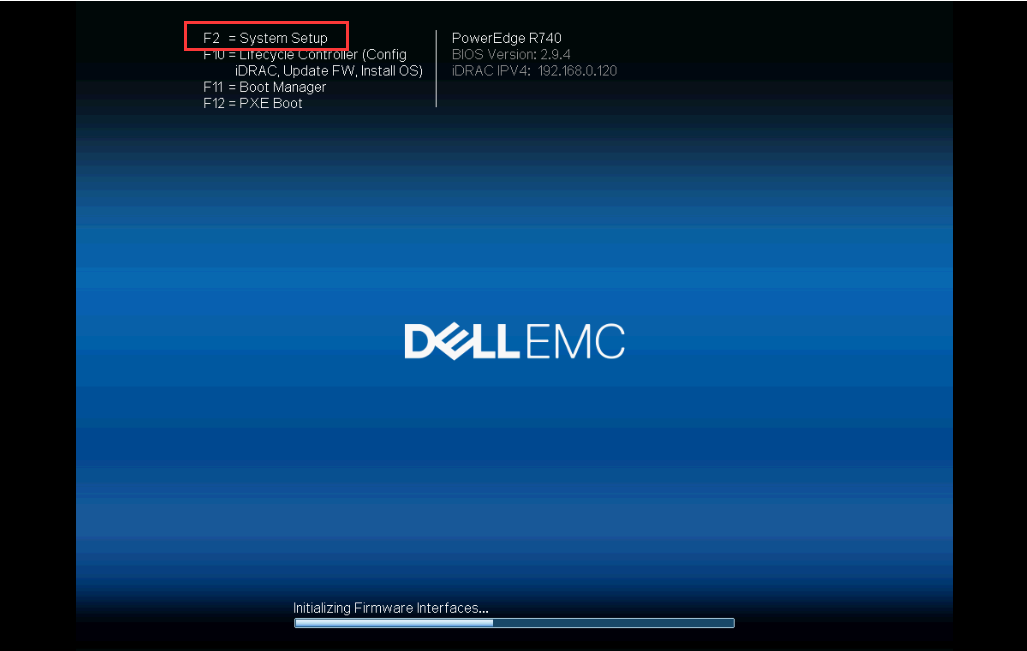
进入 Dell RAID 配置界面
开机后看到 Dell 启动画面,按 F2 进入 System Setup。
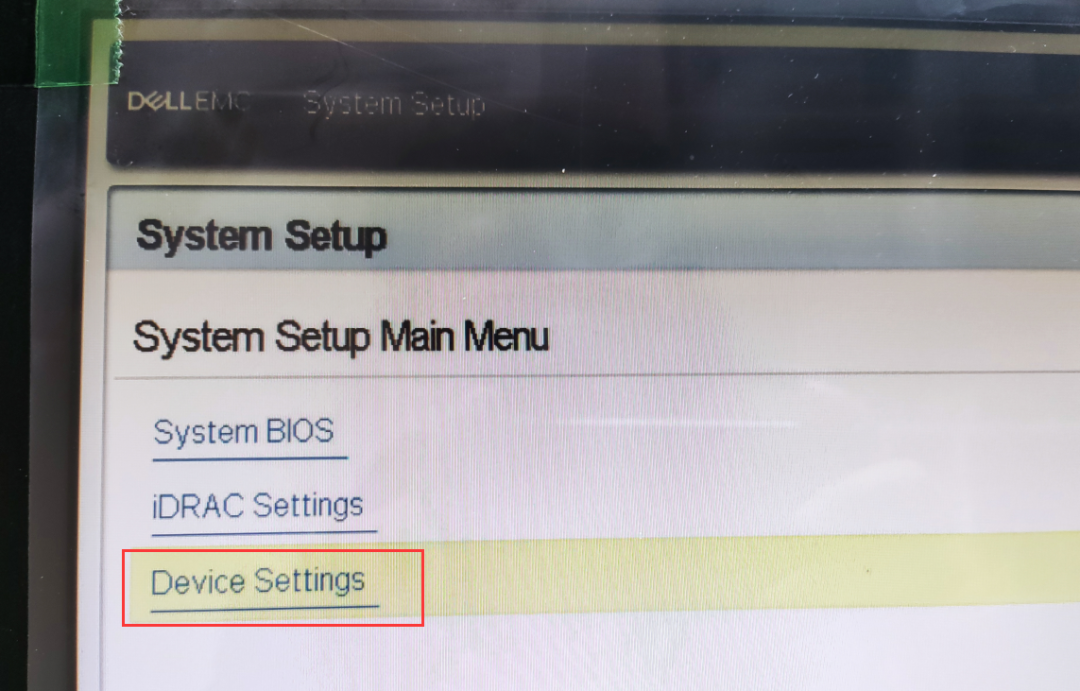
进入后选择 Device Settings。
找到类似 Integrated RAID Controller 1: Dell Configuration Utility 的入口。
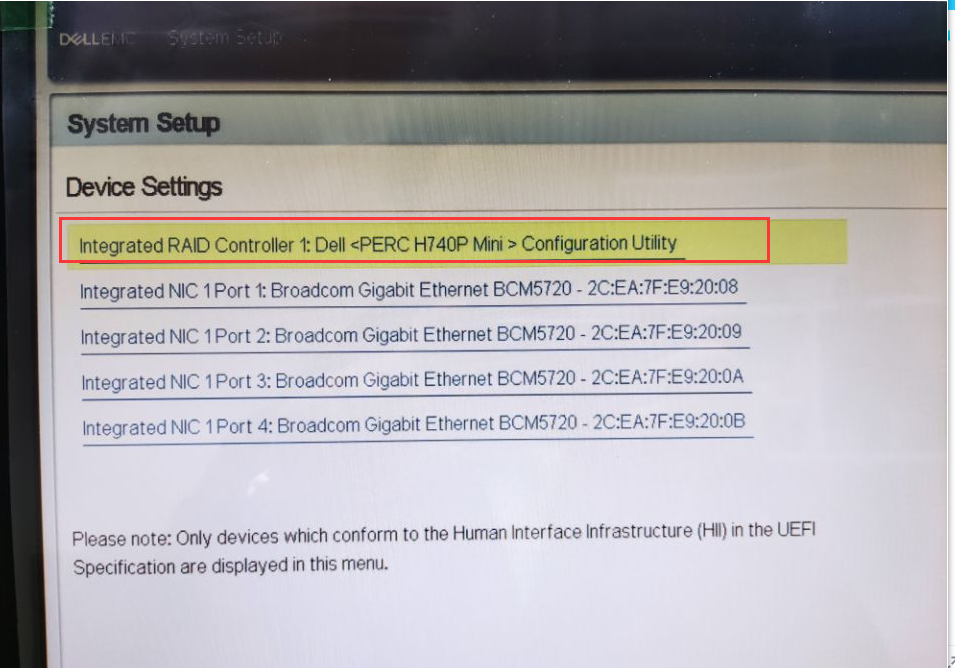
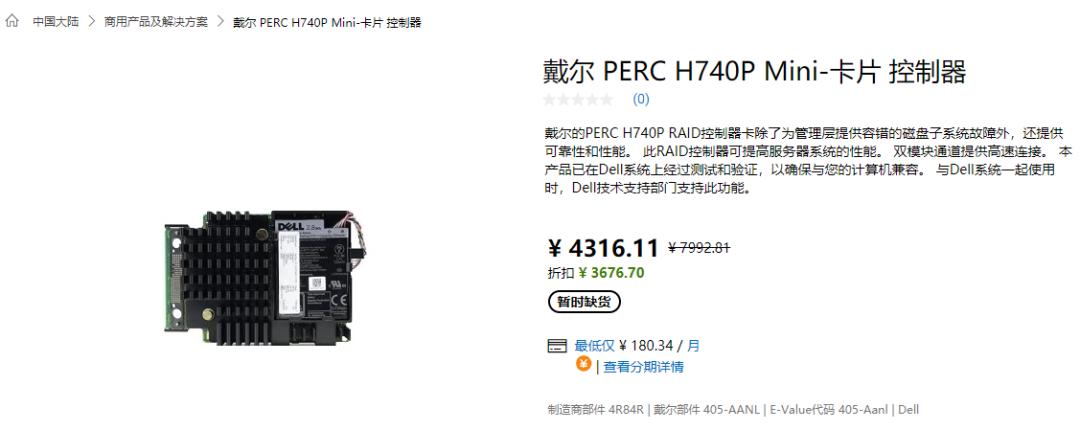
旧文里使用的是 H740P Mini 阵列卡。它带有缓存,用于提升读写效率。
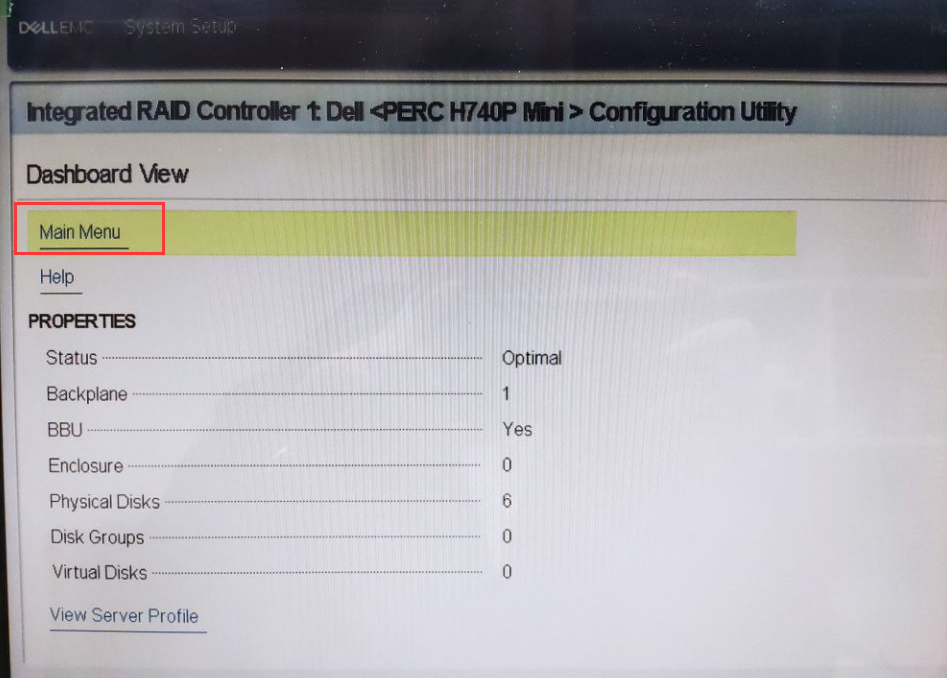
检查物理硬盘状态
进入 Main Menu 后,先看物理盘是否都处于 Ready 状态。
选择 Physical Disk Management。
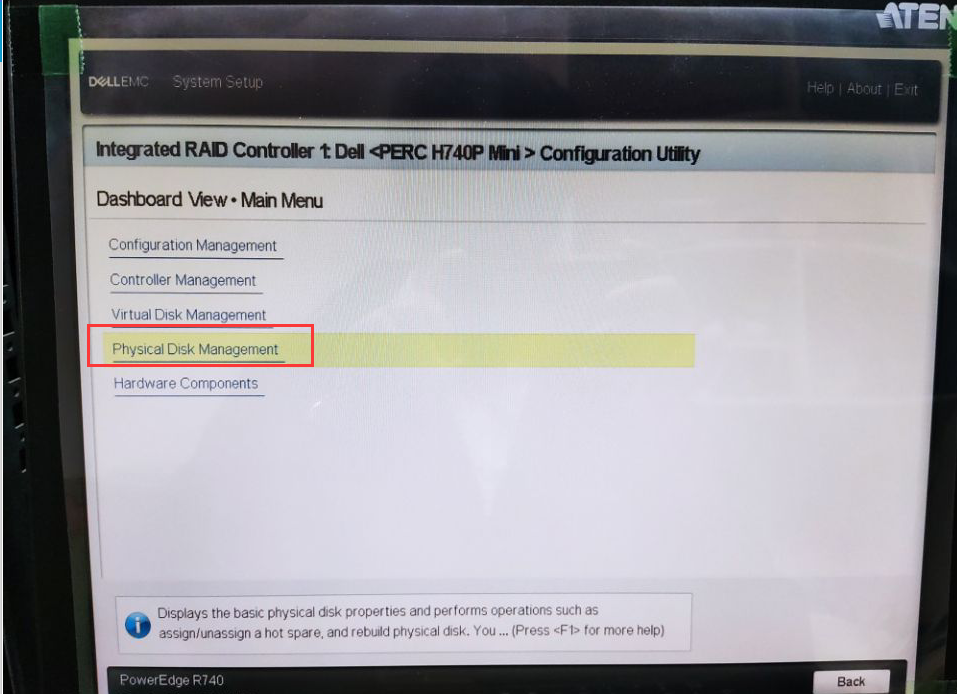
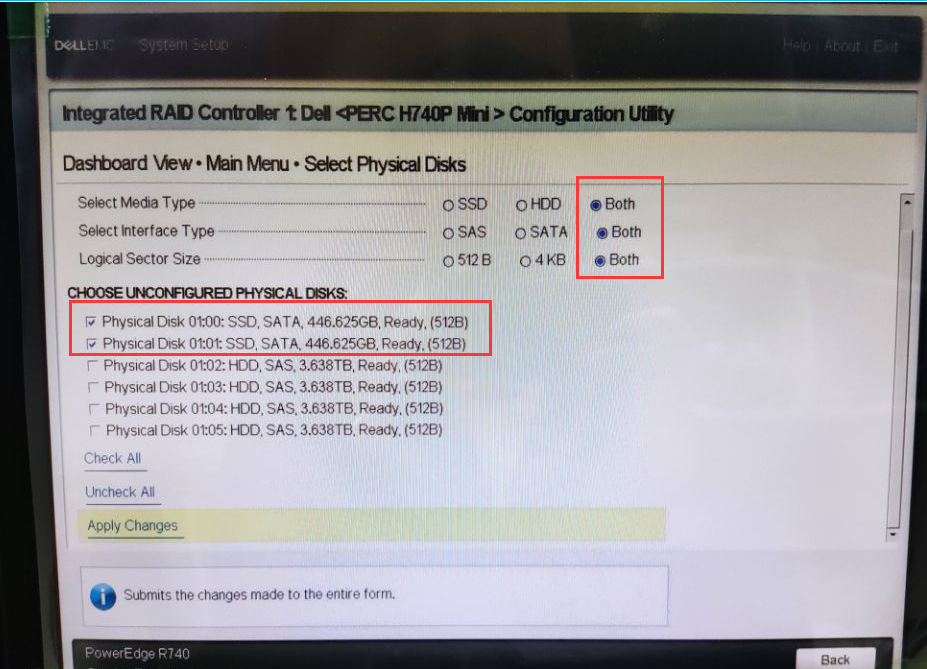
确认 2 块 SSD 和 4 块机械盘都已经 Ready。
创建 RAID 1 系统盘
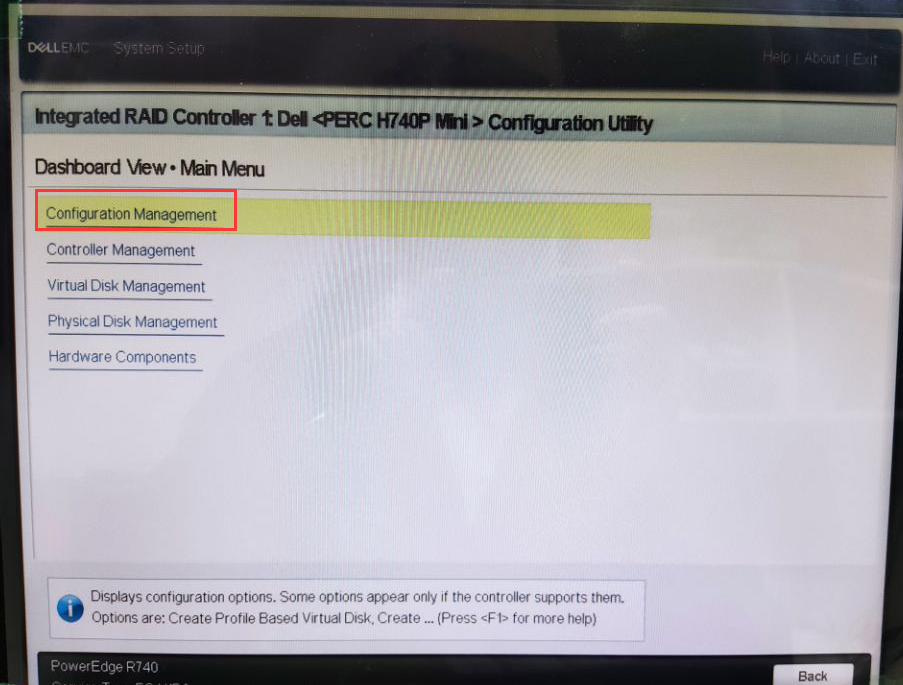
返回主菜单,选择 Configuration Management。
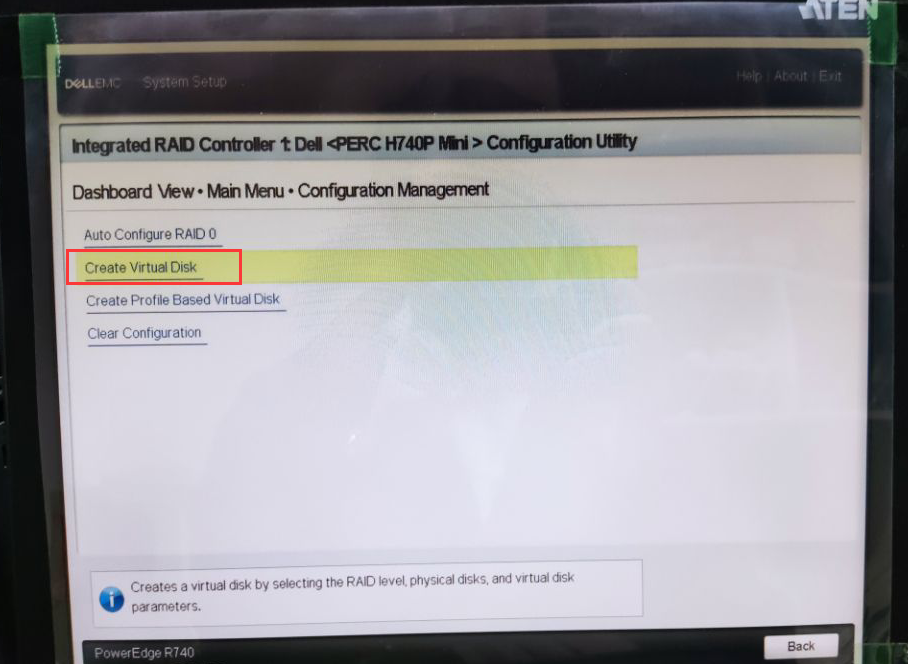
选择 Create Virtual Disk。
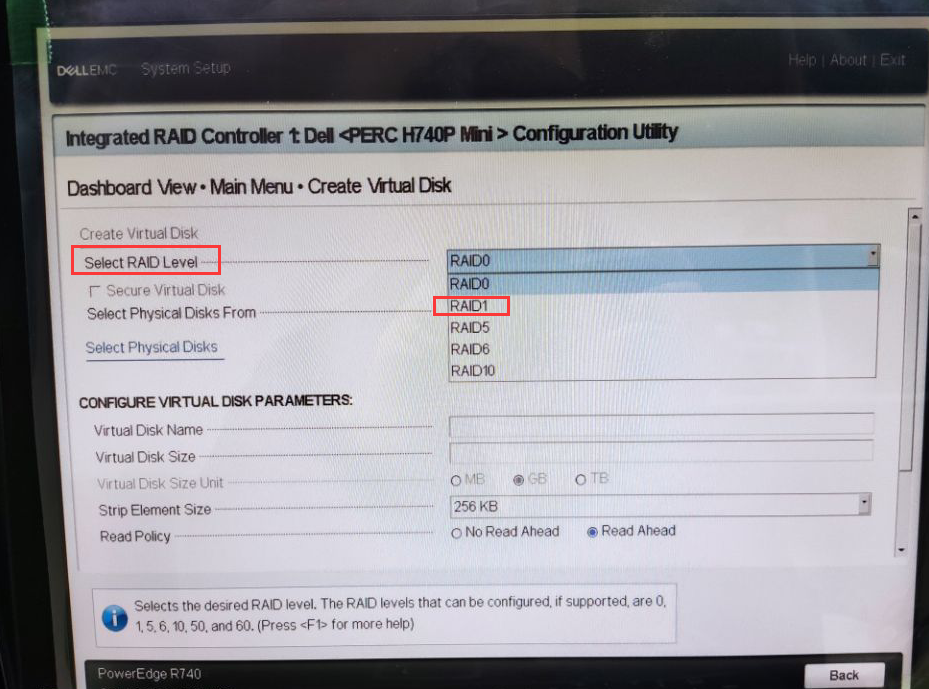
Select RAID Level 选择 RAID1。
选择前两块 480GB SSD。通常使用方向键选中硬盘,按空格勾选,然后 Apply Changes。
RAID 参数怎么理解
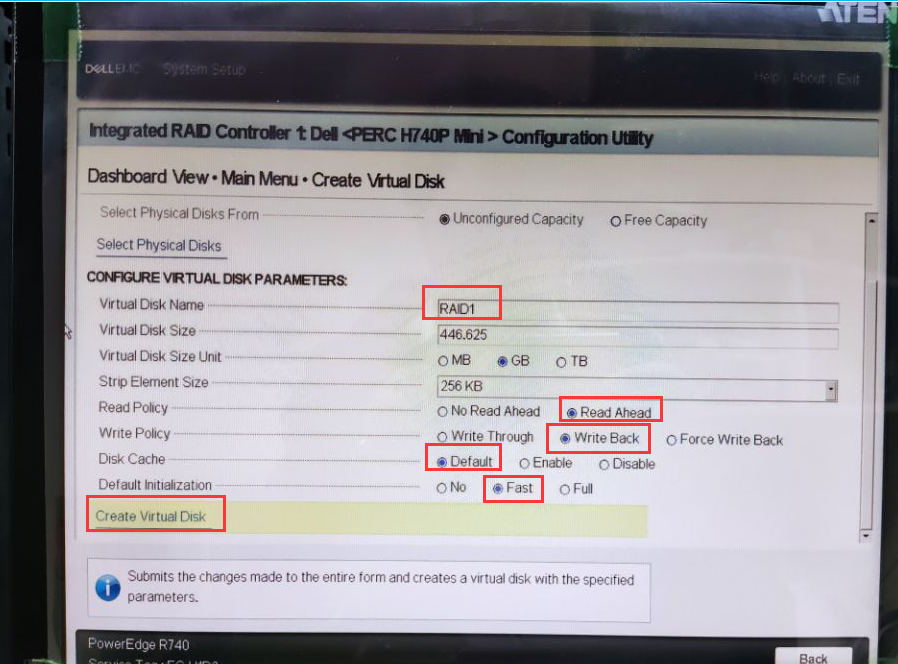
创建虚拟磁盘时会看到一些参数,常见选择如下。
| 参数 | 建议 | 说明 |
|---|---|---|
| Virtual Disk Name | 自定义 | 建议命名为 OS_RAID1、DATA_RAID5 这类可读名称 |
| Virtual Disk Size | 默认全部空间 | 一般直接使用全部容量 |
| Strip Element Size | 默认或按业务调整 | 大文件可用较大条带,小文件/数据库可用较小条带 |
| Read Policy | Read Ahead | 顺序读较多时可提升性能 |
| Write Policy | Write Back | 有电池/缓存保护时性能更好 |
| Disk Cache | Default | 通常保持默认 |
| Initialization | Fast | 系统安装场景可快速初始化 |
关于 Write Back 要注意:如果 RAID 卡电池或超级电容异常,策略可能自动降级为 Write Through,性能会下降。不要轻易选择 Force Write Back,否则异常断电时有数据风险。
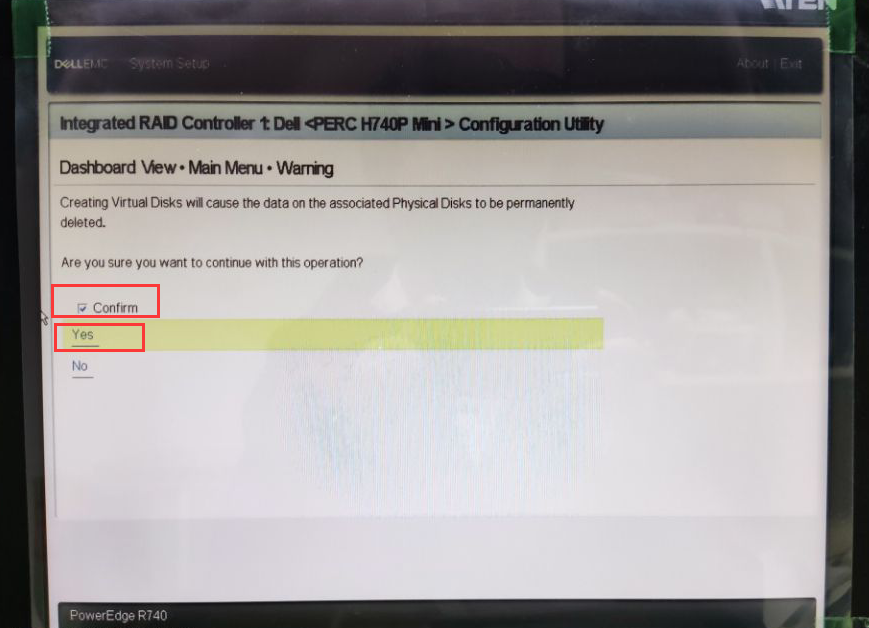
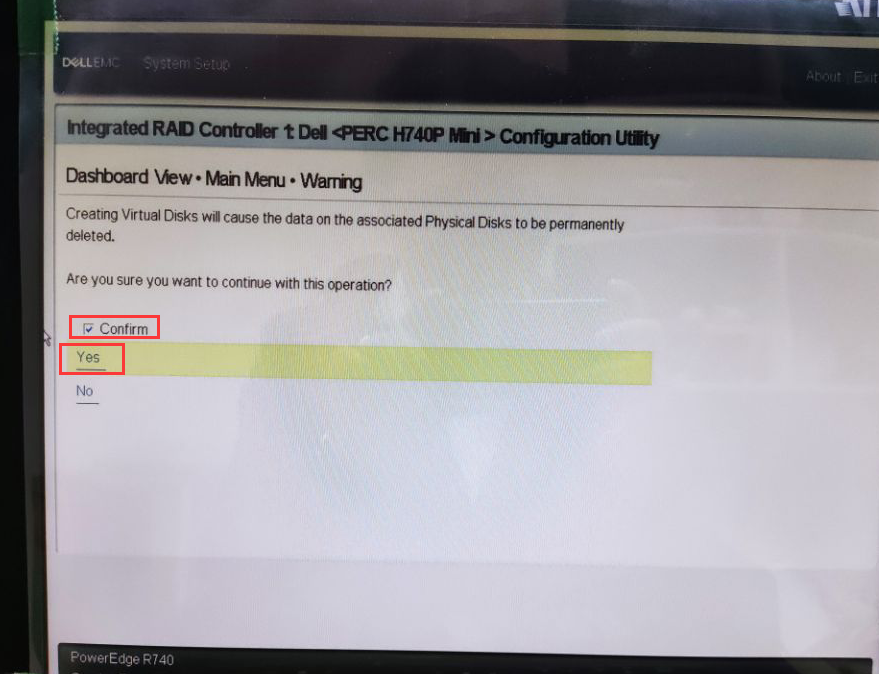
确认参数后勾选 Confirm,点击 Yes 创建。
创建 RAID 5 数据盘
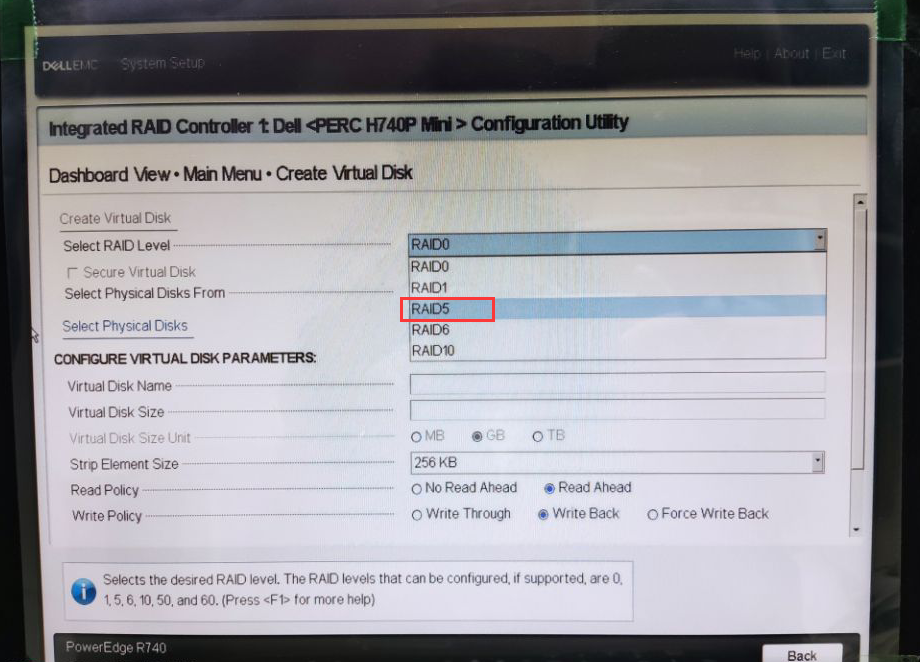
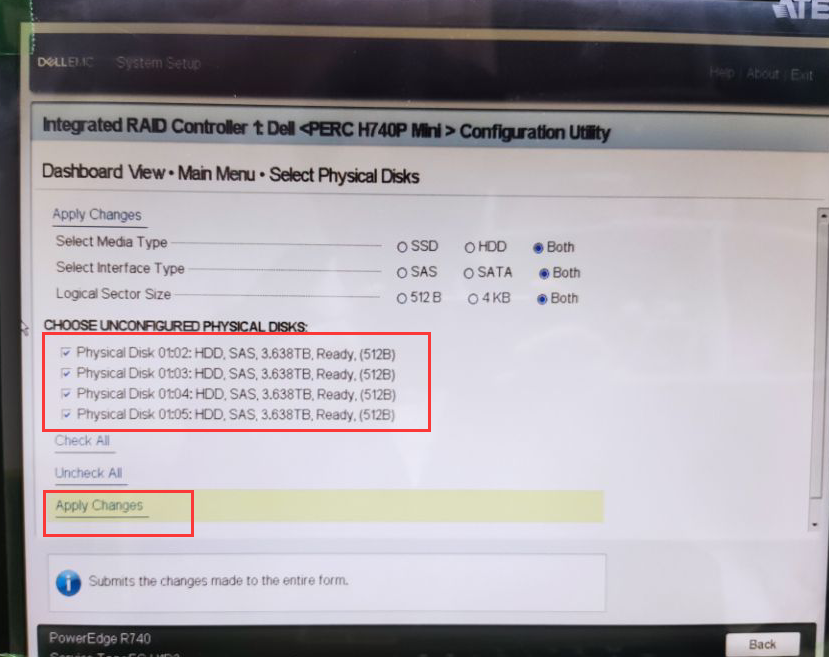
RAID1 创建完成后,继续创建 RAID5。Select RAID Level 选择 RAID5。
选择剩下 4 块 4TB 机械盘,然后应用。
确认参数后创建虚拟磁盘。
创建完成后怎么检查
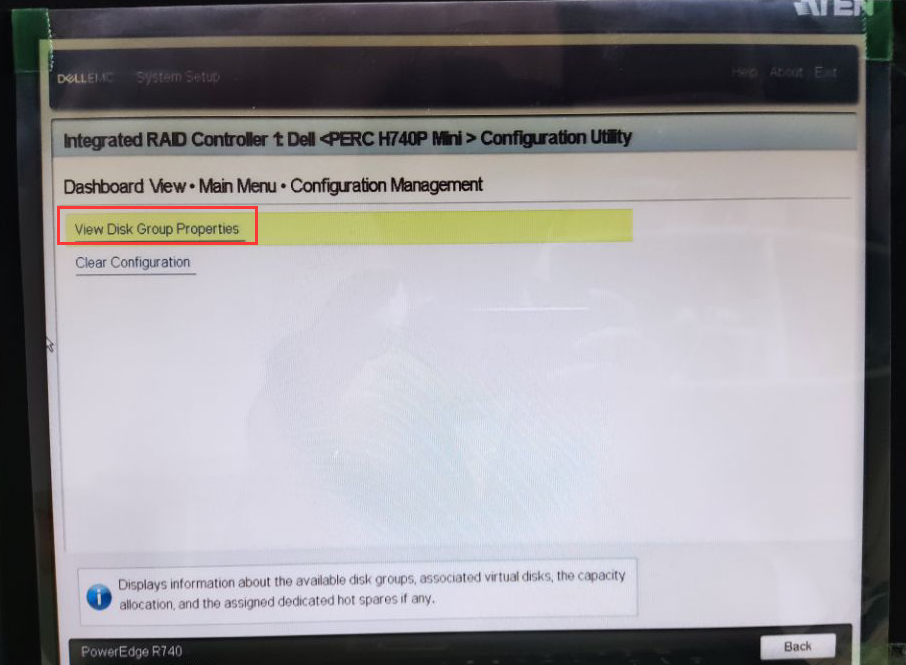
回到主菜单,进入 Configuration Management,选择 View Disk Group Properties。
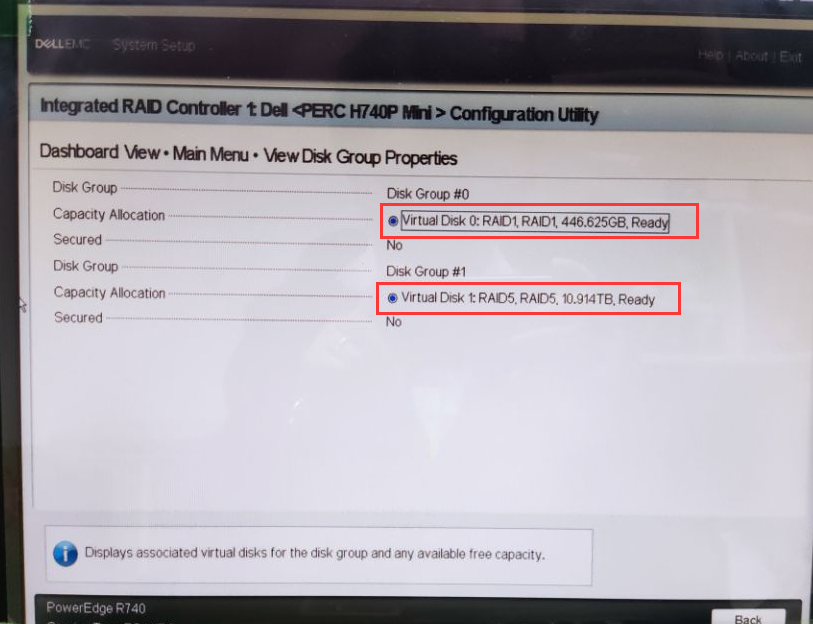
可以看到两个 Disk Group:一个 RAID1,一个 RAID5。
如果要看初始化进度,进入 Virtual Disk Management。
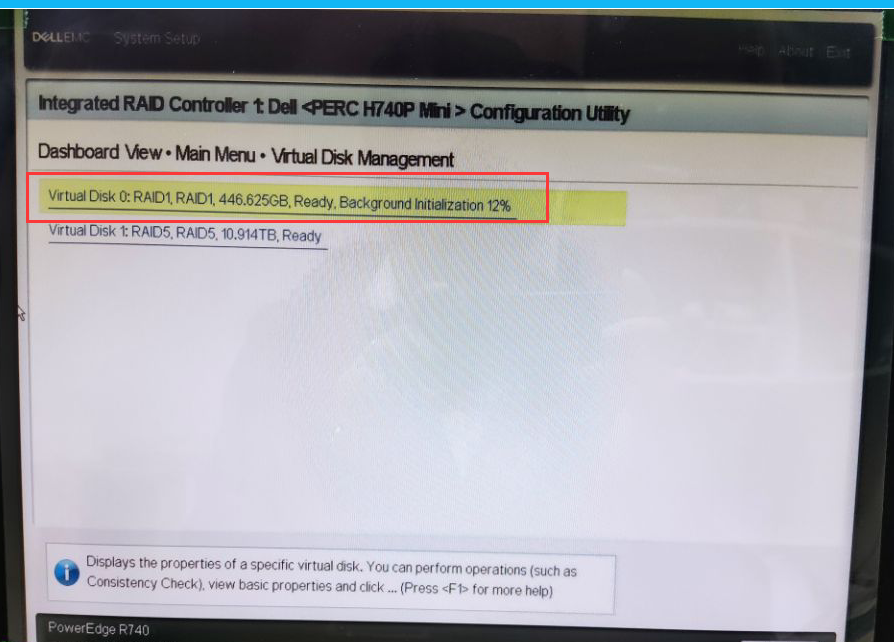
实操检查清单
创建 RAID 前,建议按这个清单走一遍:
- 确认硬盘数量、容量、槽位和用途。
- 确认哪些盘做系统盘,哪些盘做数据盘。
- 确认所有物理盘状态是 Ready。
- 创建 RAID 后检查 Disk Group 和 Virtual Disk。
- 记录 RAID 级别、成员盘、容量和用途。
- 上系统前确认启动顺序和安装目标盘。
- 配置备份策略,不要把 RAID 当备份。
小结
这套配置的思路是:
- 2 块 SSD 做 RAID1,保证系统盘可靠。
- 4 块机械盘做 RAID5,兼顾容量和单盘容错。
- 如果机械盘容量更大、重建时间更长,数据盘更建议考虑 RAID6。
RAID 配置本身并不复杂,真正容易出错的是:没确认盘位、选错成员盘、误以为 RAID 等于备份。尤其是线上服务器,创建或重建阵列前一定要确认数据和备份状态。