
旧博客里有一篇 CentOS 7 重置 root 密码,还有一篇 Linux 命令大全。单独看一个太短,一个太散。这里合并成一篇更实用的速查笔记:前半部分处理“进不去系统”的急救场景,后半部分整理日常运维常用命令。
Table of contents
Open Table of contents
CentOS 7 重置 root 密码
这个方法适用于你能接触到服务器控制台、虚拟机控制台或云厂商 VNC 的情况。核心思路是进入引导编辑界面,临时以可写方式挂载根分区,然后重设 root 密码。
进入 GRUB 编辑模式
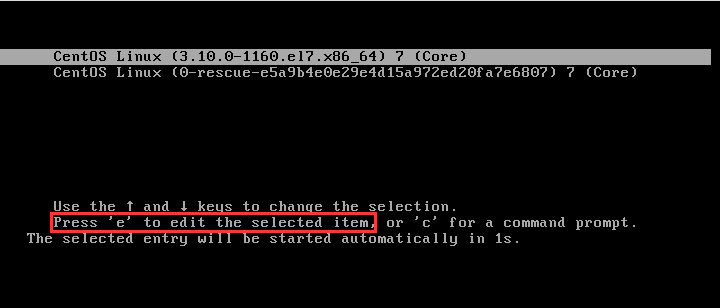
重启服务器,进入系统加载页面后,按键盘 e 进入编辑模式。
找到 linux16 开头的那一行。
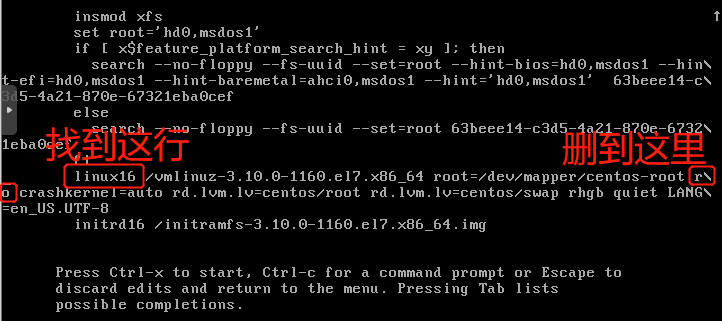
将末尾的 ro 改成 rw,并追加 rd.break。修改前后类似这样:
修改前:
linux16 /vmlinuz-3.10.0-1160.el7.x86_64 root=/dev/mapper/centos-root ro crashkernel=auto rd.lvm.lv=centos/root rd.lvm.lv=centos/swap rhgb quiet LANG=en_US.UTF-8

修改后:
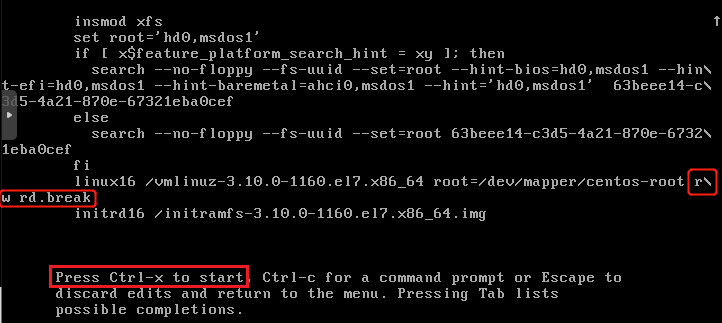
linux16 /vmlinuz-3.10.0-1160.el7.x86_64 root=/dev/mapper/centos-root rw rd.break
然后按 Ctrl + X 启动。
重置密码
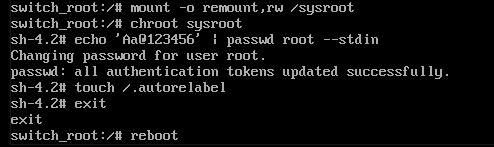
进入单用户环境后,执行:
mount -o remount,rw /sysroot
chroot /sysroot
echo 'Aa@123456' | passwd root --stdin
touch /.autorelabel
exit
reboot
这里的 touch /.autorelabel 很重要。CentOS/RHEL 系统如果开启了 SELinux,改完密码后需要让系统在下次启动时重新标记上下文,否则可能出现登录异常。
注意事项
- 密码示例
Aa@123456只是演示,线上环境不要使用弱密码。 - 如果是云服务器,优先使用云厂商提供的重置密码功能。
- 如果机器开启了磁盘加密或安全启动,操作路径可能不同。
- 重置完成后建议检查登录日志和用户权限,确认没有异常账号。
基础信息查看

uname -m          # 显示处理器架构
uname -r          # 显示内核版本
arch              # 显示机器架构
date              # 显示系统时间
cat /proc/cpuinfo # 查看 CPU 信息
cat /proc/meminfo # 查看内存信息
cat /proc/version # 查看内核版本
cat /proc/net/dev # 查看网卡统计
lspci -tv         # 查看 PCI 设备
lsusb -tv         # 查看 USB 设备
dmidecode -q      # 查看硬件 DMI 信息
如果要看磁盘基础信息:
lsblk
blkid
fdisk -l
df -h
du -sh /var/log
关机和重启
shutdown -h now        # 立即关机
shutdown -r now        # 立即重启
shutdown -h 23:30      # 定时关机
shutdown -c            # 取消定时关机
reboot                 # 重启
logout                 # 注销当前 shell
线上服务器操作前建议先确认当前登录用户:
who
w
uptime
文件和目录
pwd                  # 显示当前路径
cd /home             # 进入目录
cd ..                # 返回上一级
cd -                 # 返回上次目录
ls -lah              # 查看文件详情
mkdir -p dir/a/b     # 创建多级目录
cp file1 file2       # 复制文件
cp -a dir1 dir2      # 复制目录并保留属性
mv old new           # 移动或重命名
rm -f file           # 删除文件
rm -rf dir           # 删除目录,谨慎使用
touch file           # 创建空文件或更新时间
file file            # 查看文件类型
rm -rf 最好不要手快。删除前可以先 ls 一下目标路径:
ls -lah /path/to/delete文件搜索
find / -name file1
find /home/user1 -name "*.log"
find /usr/bin -type f -mtime -10
find / -name "*.rpm" -exec chmod 755 '{}' \;
locate "*.ps"
whereis halt
which halt
如果系统没有 locate,需要先安装并更新数据库:
updatedb挂载和磁盘空间
mount /dev/sda1 /mnt/data
umount /mnt/data
mount -o loop file.iso /mnt/iso
mount -t vfat /dev/sdb1 /mnt/usb
df -h
du -sh *
du -sk * | sort -rn
设备繁忙时,不建议直接强制卸载。先查谁在占用:
lsof +f -- /mnt/data
fuser -vm /mnt/data
用户和用户组
groupadd group_name
groupdel group_name
useradd user1
userdel -r user1
passwd user1
usermod -aG wheel user1
chage -l user1
查看用户和组:
id user1
cat /etc/passwd
cat /etc/group
权限和所有者
ls -lh
chmod u+x file
chmod 755 script.sh
chmod 644 file.txt
chown user1 file1
chown -R user1:group1 directory1
chgrp group1 file1
常见权限可以简单记:
| 权限 | 含义 | 常见用途 |
|---|---|---|
644 | 所有者可写,其他人只读 | 普通文件 |
755 | 所有者可写,所有人可执行 | 目录、脚本 |
600 | 只有所有者可读写 | 私钥、敏感配置 |
特殊属性:
chattr +i file1 # 文件不可删除、不可修改、不可重命名
chattr -i file1 # 取消不可变属性
lsattr file1    # 查看特殊属性
压缩和解压
tar -cvf archive.tar dir1
tar -xvf archive.tar
tar -czvf archive.tar.gz dir1
tar -xzvf archive.tar.gz
tar -cjvf archive.tar.bz2 dir1
tar -xjvf archive.tar.bz2
zip -r file.zip dir1
unzip file.zip
gzip file1
gunzip file1.gz
解压到指定目录:
tar -xvf archive.tar -C /tmpRPM 和 YUM/DNF
RPM 包操作:
rpm -ivh package.rpm
rpm -Uvh package.rpm
rpm -e package_name
rpm -qa | grep httpd
rpm -qi package_name
rpm -ql package_name
rpm -qf /etc/httpd/conf/httpd.conf
YUM/DNF 常用:
yum install package_name
yum remove package_name
yum update
yum search package_name
yum clean all

dnf install package_name
dnf remove package_name
dnf update
dnf search package_name
小结
这篇不是完整 Linux 教程,更像故障处理时的速查卡。真正运维时,我会优先记住这些类别:
- 先看系统状态:
uptime、df -h、free -h、top - 再看日志:
journalctl、tail -f - 再定位文件和权限:
find、ls -lah、chmod、chown - 最后处理服务和软件包:
systemctl、yum、dnf、apt
命令不一定要全部背下来,但要知道遇到问题时该往哪个方向查。